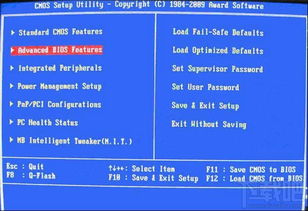
在数字化时代,无论是进行系统安装、故障修复还是制作启动盘,U盘启动都是电脑用户的必备技能。掌握基本的电脑平面图文制作技巧,能帮助我们更高效地完成教程制作、工作汇报或日常记录。本教程将分为两大部分,为您详细讲解如何为笔记本电脑设置U盘启动,以及如何制作清晰易懂的平面图文说明。
第一部分:笔记本电脑U盘启动设置图文教程
U盘启动,即让电脑从U盘而非硬盘启动,常用于安装操作系统或运行特定工具。设置过程主要涉及进入BIOS/UEFI界面调整启动顺序。
步骤一:准备工作
1. 制作启动U盘:准备一个容量合适的U盘(通常8GB以上),使用工具(如Rufus、 Ventoy、官方媒体创建工具)将系统镜像(如Windows ISO文件)写入U盘,制作成可启动的安装盘或工具盘。
2. 备份重要数据:在操作前,请务必备份电脑中的重要文件,防止意外丢失。
步骤二:进入BIOS/UEFI设置界面
这是关键一步,不同品牌笔记本的进入按键不同。通常在开机时,在品牌Logo出现瞬间快速连续按下指定键。常见按键如下:
- 联想(Lenovo):F2 或 Fn + F2
- 戴尔(Dell):F2
- 惠普(HP):F10 或 ESC
- 华硕(ASUS):F2 或 DEL
- 宏碁(Acer):F2 或 DEL
- 小米/华为等:F2 或 DEL
(如果不行,可尝试F12、F9、ESC等键进入启动菜单直接选择U盘)
步骤三:调整启动顺序
1. 成功进入BIOS/UEFI界面后,使用键盘方向键导航。界面可能是蓝白传统风格或图形化现代风格。
2. 找到名为 “Boot”、“Startup” 或 “启动” 的选项页。
3. 在启动顺序列表(Boot Order/Priority)中,找到你的U盘设备名称(可能显示为USB HDD、UEFI: [U盘品牌名] 等)。
4. 使用 “+”/“-” 键或 F5/F6 键,将U盘项移动到列表的最顶端(第一启动项)。
步骤四:保存并退出
1. 调整完成后,找到 “Save & Exit”(保存并退出)或类似选项。
2. 选择 “Save Changes and Reset”(保存更改并重置)或直接按 F10 键,在确认提示中选择 “Yes”。
3. 电脑将自动重启,并从U盘开始启动。如果看到U盘工具的界面或系统安装界面,即表示设置成功。
温馨提示:部分新款电脑开启 “安全启动(Secure Boot)” 可能导致无法识别U盘。若遇此情况,可在BIOS的“Security”或“Boot”选项中暂时关闭Secure Boot,并确保启动模式(Boot Mode)与U盘制作模式匹配(如UEFI或Legacy)。
第二部分:电脑平面图文制作简明指南
制作像本篇这样的图文教程,能极大提升信息的传达效率。以下是利用电脑常见软件进行制作的基本流程:
1. 工具选择
- 截图工具:系统自带(如Windows“截图工具”、“Snip & Sketch”或快捷键Win+Shift+S)、QQ/微信截图、专业工具Snagit等。
- 图文编辑软件:
- 基础便捷:微软PowerPoint (PPT)、Word、画图工具。PPT因其灵活的图文框和排版能力,非常适合制作步骤图。
- 专业图像处理:Adobe Photoshop (PS)、GIMP(免费开源)。
- 矢量绘图与排版:Adobe Illustrator (AI)、CorelDRAW、Inkscape(免费开源)。
2. 制作流程
- 规划与截图:
- 明确教程步骤,实际操作一遍并用截图工具捕获每个关键界面。
- 确保截图清晰,重点区域突出(可提前调整屏幕分辨率或后续裁剪)。
- 整理与标注:
- 将截图导入编辑软件(如PPT)。
- 添加形状:使用矩形、圆形、箭头等标出关键按钮或区域。
- 添加文字:插入文本框,用简洁的文字说明每一步操作。可使用序号(1. 2. 3.)引导视线。
- 风格统一:保持箭头颜色、字体、字号的一致性,使版面整洁。
- 输出与保存:
- 在PPT中,可将每页幻灯片导出为独立的JPG/PNG图片。
- 在PS/AI中,直接保存或导出为适合网络传播的格式(如PNG,支持透明背景)。
- 最终可整合成一个PDF文档或多张图片发布。
3. 核心要点
- 清晰至上:一图一事,避免一个画面包含过多信息。
- 重点突出:用颜色对比(如红色箭头)、放大镜效果或高亮框来强调关键点。
- 文字精炼:文字作为图片的补充,应简短直接,避免冗长。
通过结合U盘启动这样的实用技能与平面图文制作能力,你不仅能解决电脑问题,还能将知识清晰、美观地分享给他人,提升沟通与工作效率。希望这篇综合教程对你有所帮助!


